-e1731567429986.png?1775025419 "JobSuite TALENTS オンラインヘルプ")
-1.png?1775025419 "JobSuite TALENTS オンラインヘルプ")
組織シミュレーションを活用することで組織の作成と、複数の人員配置をまとめて行うことができます。


事前に①社員②業務③タスクの3つの登録が必要となります。

組織シミュレーション機能の特徴
1.「組織」と「人員配置」のシミュレーションが可能です。
2.シミュレーションは「複数作成」、「保存後の修正」、「他の社員への共有」が可能です。
3.複数のシミュレーションのうち、一つのみを「配置適用」(期間と組織名を登録する)することが可能です。
シミュレーション作成から配置適用までの手順
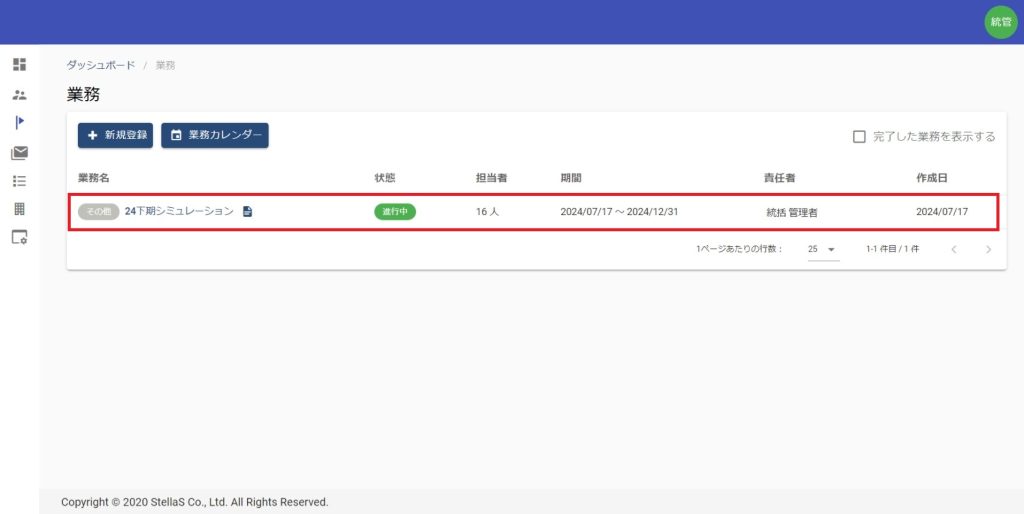
(1)サイドメニューより[業務管理]をクリック、[業務]をクリックし業務を作成します。
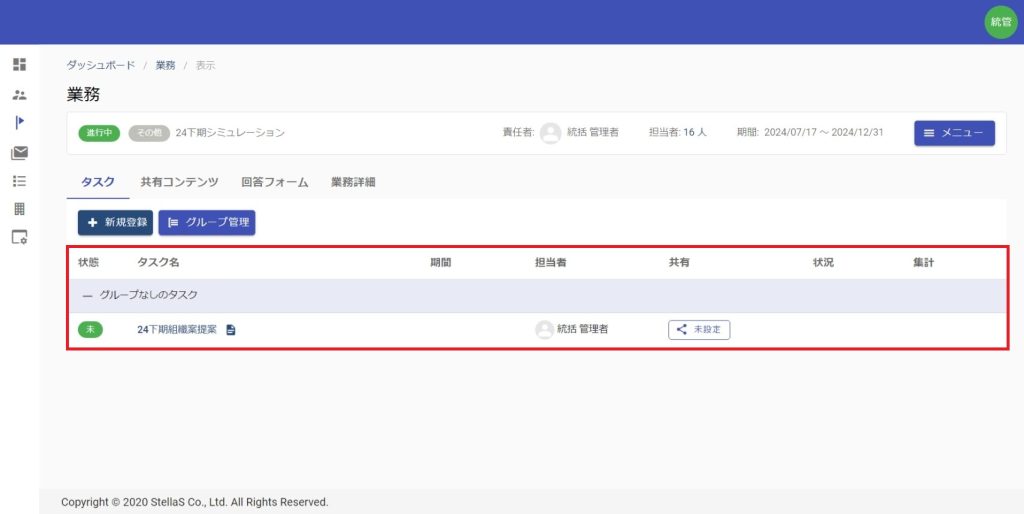
(2)業務を選択し、タスクを作成します。
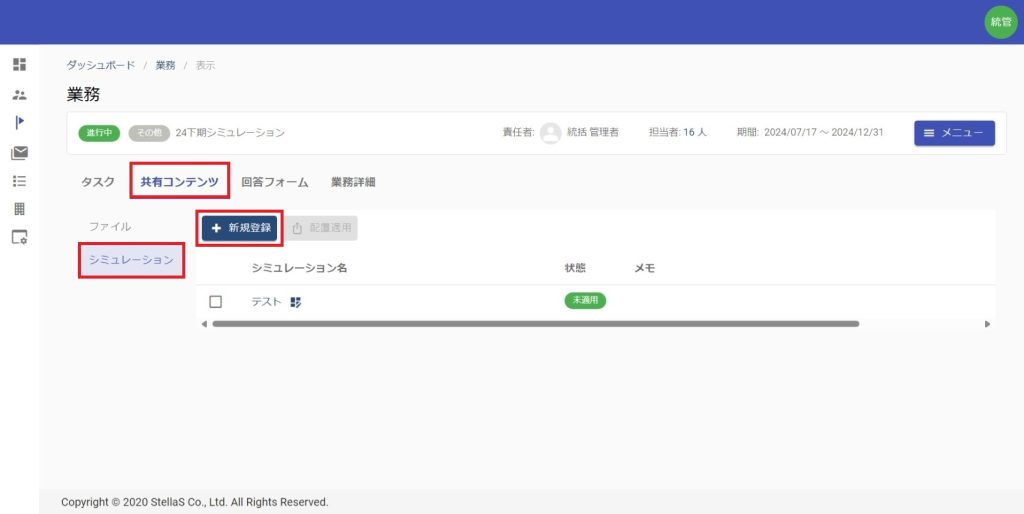
(3)[共有コンテンツ]→[シミュレーション]→[新規登録]をクリックします。
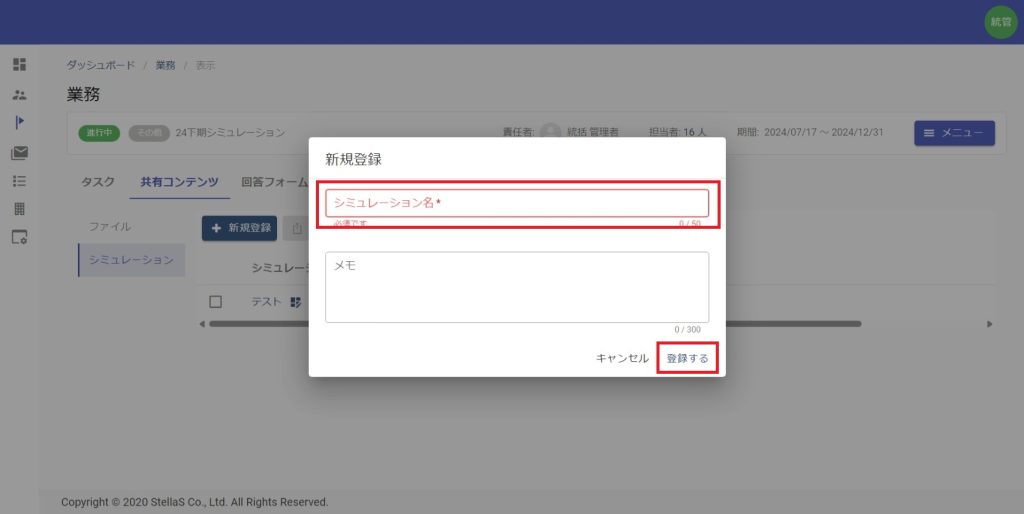
(4)シミュレーション名を入力し、[登録する]をクリックします。
(5)登録したシミュレーションを開きます。
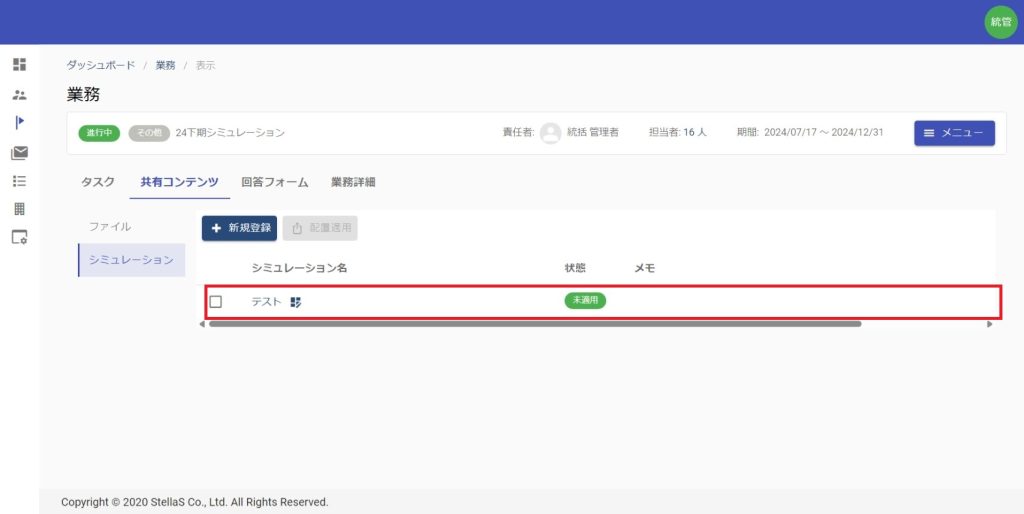
(6)あらかじめ登録した[組織]が表示され、社員を配置していきます。配置する場合は、 をクリックします。
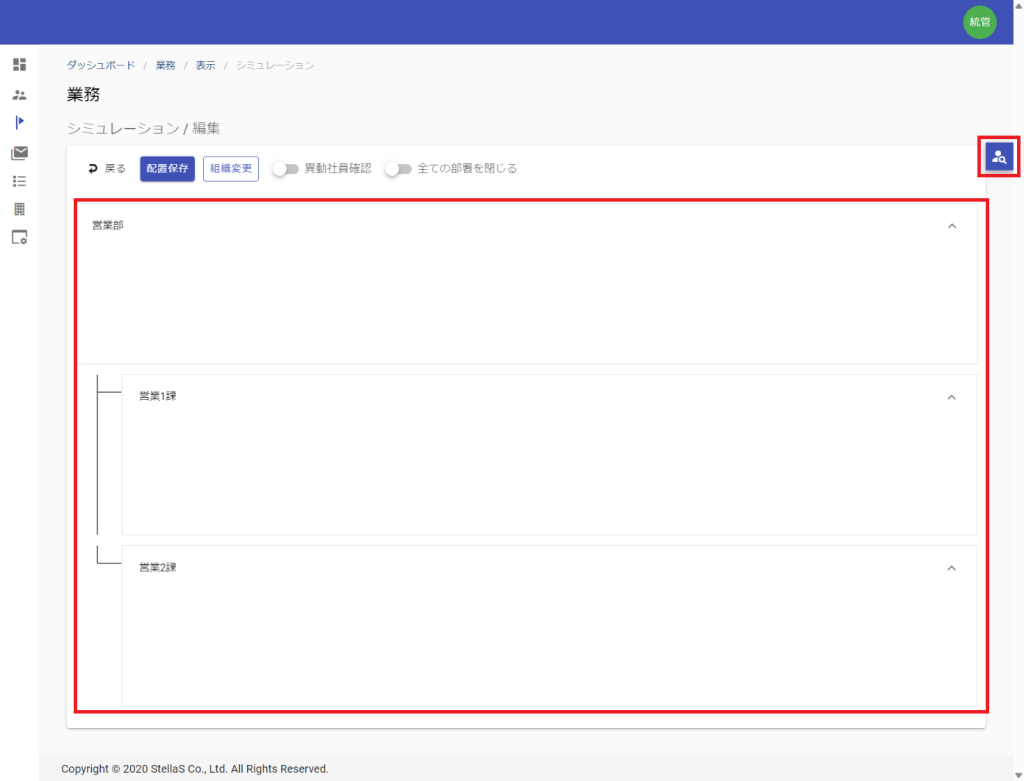
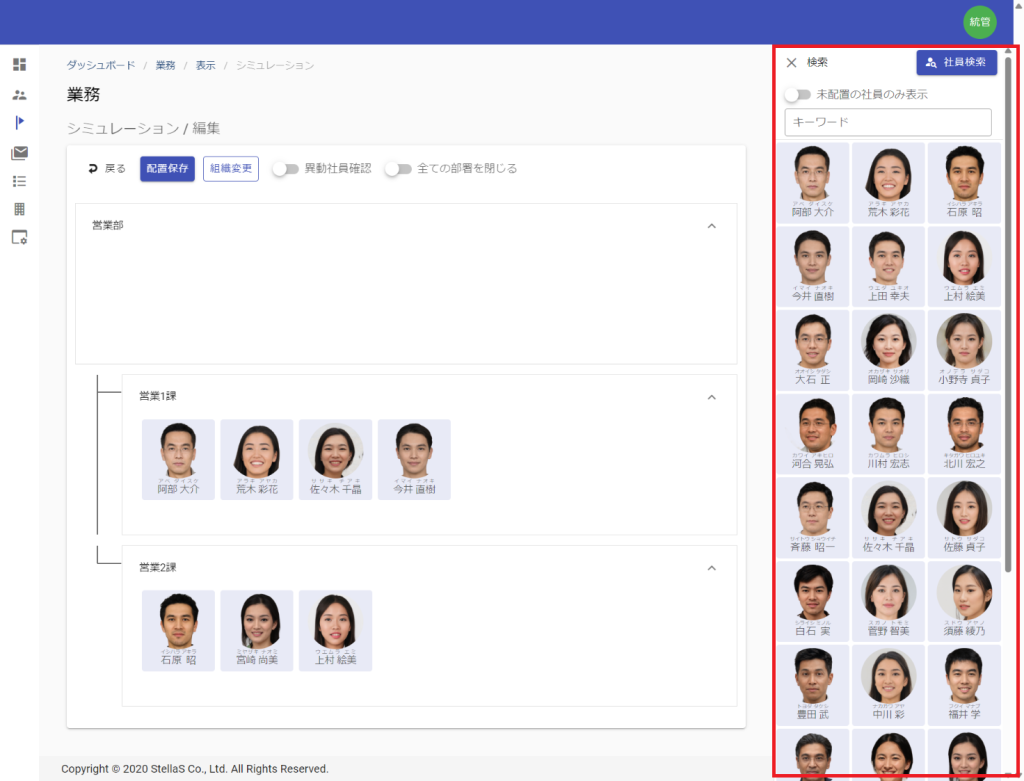
(7)社員を組織に配置する場合は、画面右側社員一覧より配置したい社員をドラッグアンドドロップし配置します。
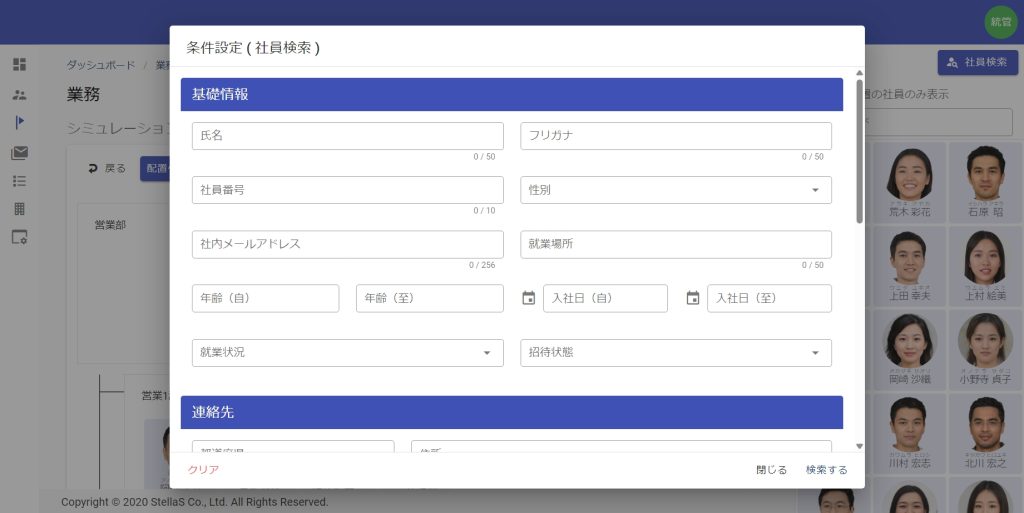
[社員検索]をクリックすると社員を検索することができます。
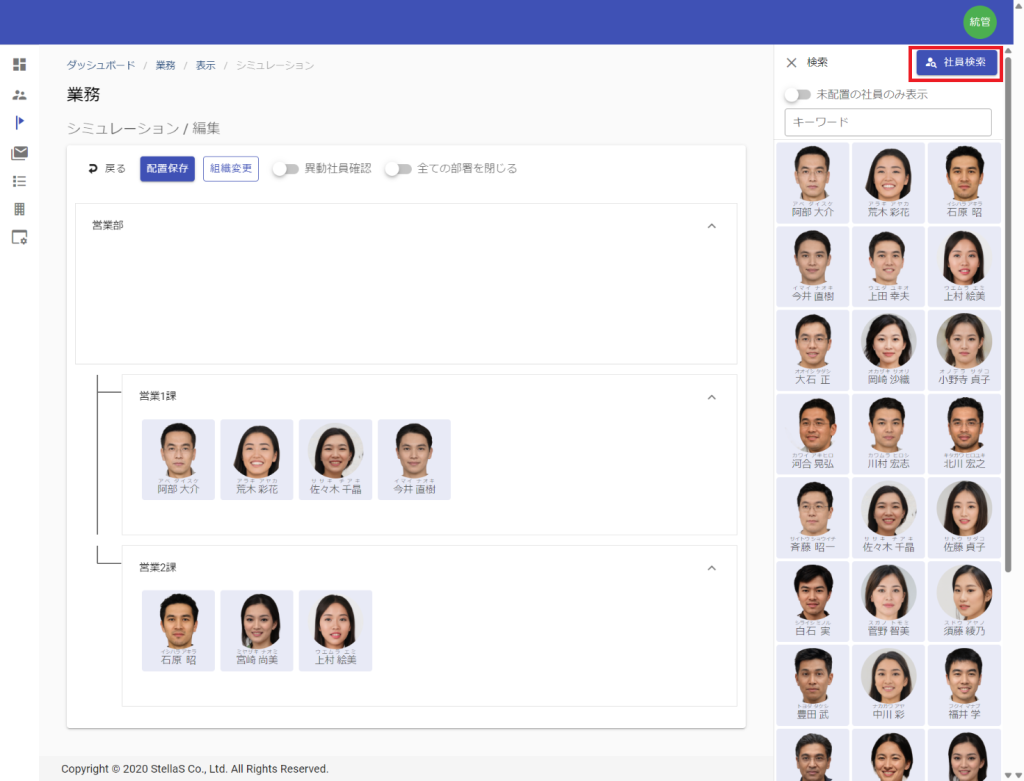
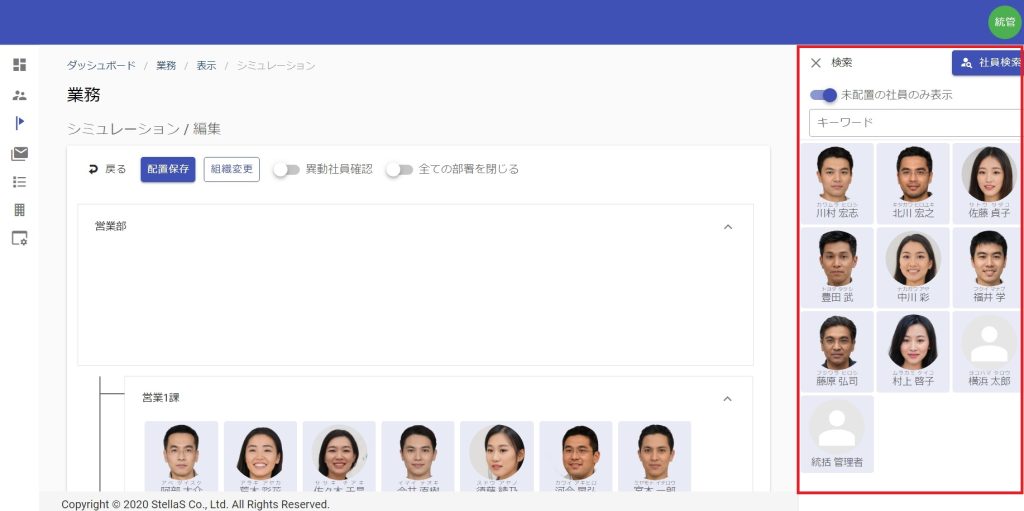
また、[未配置の社員のみ表示]にチェックを入れると配置していない社員のみが表示されます。
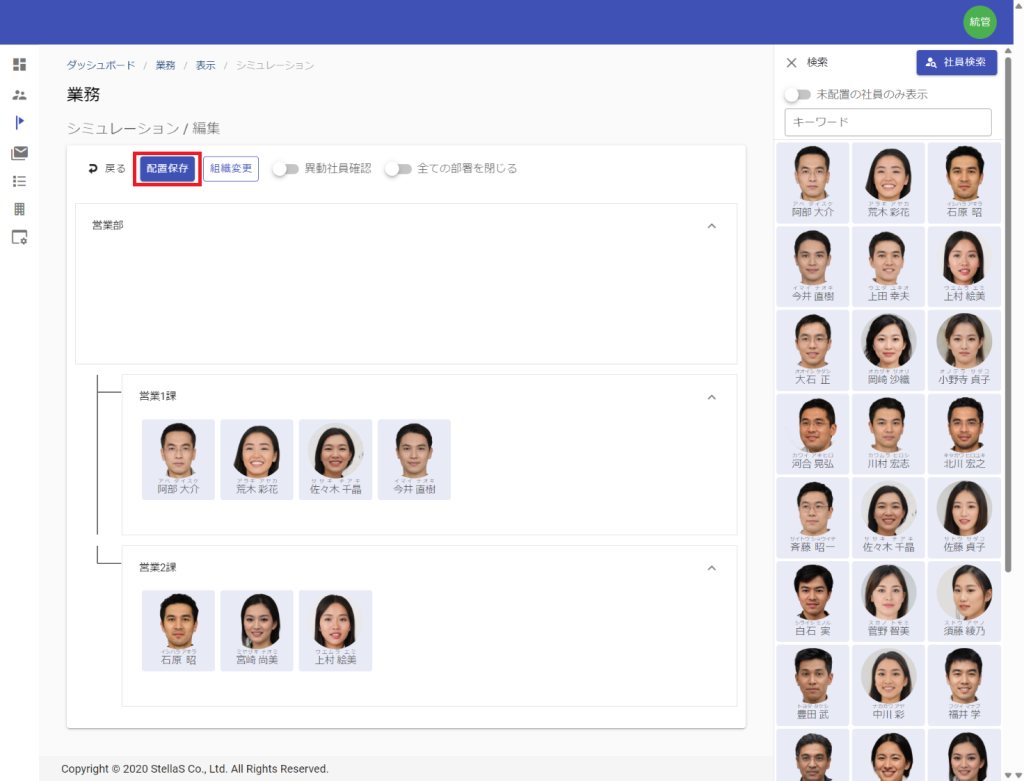
(8)配置が完了したら、[配置保存]をクリックします。
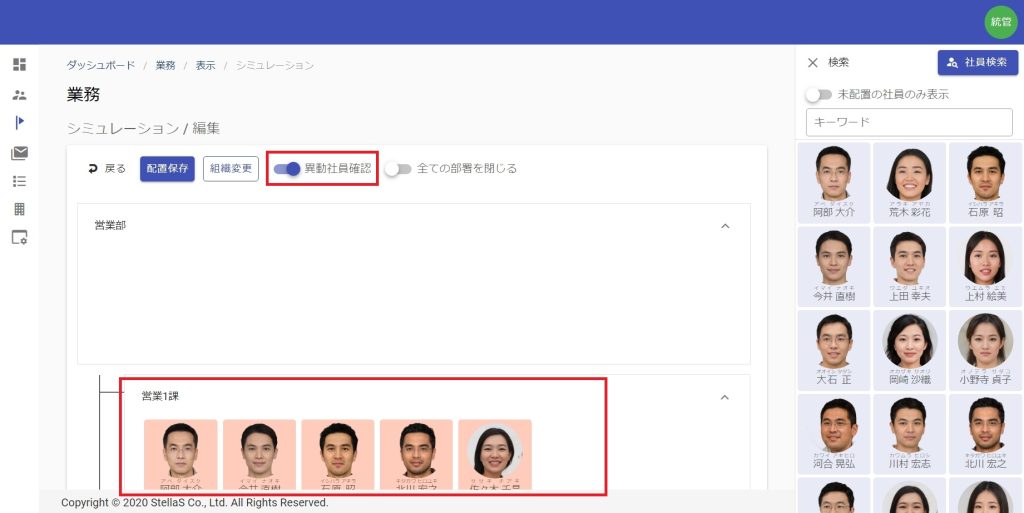
[異動社員確認]をオンにすると異動した社員を確認することができます。
(9)シミュレーションで作成した組織図を適用する場合は、シミュレーション一覧より適用するシミュレーション名左側チェックボックスにチェックし、[配置適用]をクリックします。
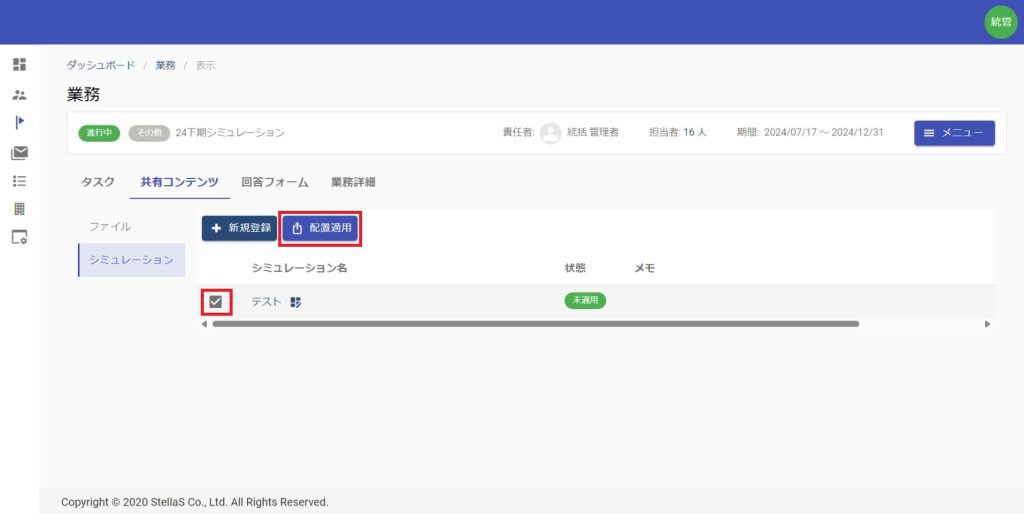
(10)[適用開始日][適用終了日][組織名]を入力し、[実行する]をクリックします。
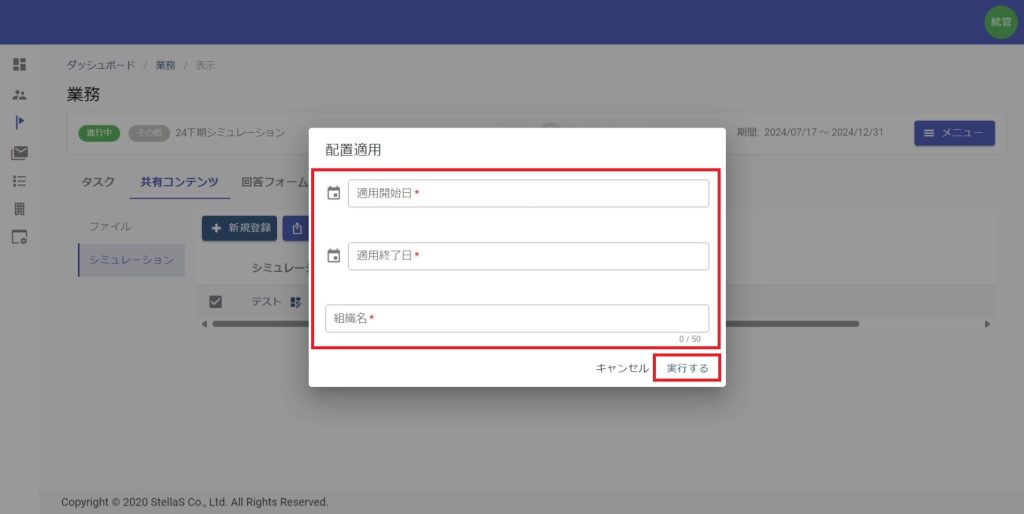
(11)適用開始日に入力した日付より設定した組織が反映されます。